






新闻中心 
笔记本玩游戏时帧数低、卡顿如何提升?
 2025-09-01
 浏览次数:次
 返回列表
返回列表笔记本玩游戏卡顿主要因性能瓶颈、散热不良、驱动过时及后台占用导致。需更新显卡驱动,调低游戏分辨率与画质,关闭垂直同步,设置高性能电源模式,清理后台程序,并定期清灰换硅脂以改善散热,避免降频。
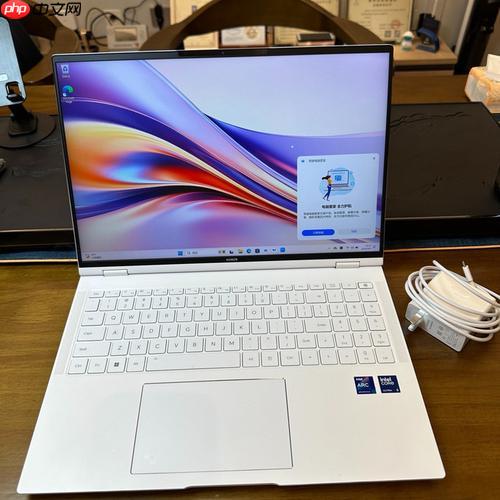
笔记本玩游戏时帧数低、卡顿,这几乎是每个笔记本玩家都可能遇到的头疼问题。核心原因往往出在性能瓶颈、散热不佳或软件配置不当上。通常,解决之道在于优化系统和游戏设置、确保散热效率,以及适时更新驱动。它很少是一个单一的魔法按钮,更像是一套组合拳。
解决方案
要提升笔记本玩游戏的帧数和流畅度,我们得从软硬件两方面入手,进行一系列的细致调整。
首先,驱动程序是基石。显卡驱动(NVIDIA GeForce Experience 或 AMD Radeon Software)必须保持最新。这些驱动不仅修复bug,还会针对新游戏进行性能优化。芯片组驱动、电源管理驱动也别忽视,它们对系统稳定性和功耗管理至关重要。我一般会定期检查这些更新,有时候一个驱动更新就能让游戏体验焕然一新。
其次,游戏内的图形设置是直接影响帧数的。降低分辨率是最立竿见影的方法。然后,像阴影质量、抗锯齿、纹理细节、环境光遮蔽、渲染距离这些选项,它们对性能的影响非常大。我会建议先从预设(比如从“高”降到“中”或“低”)开始,然后逐个微调,找到视觉效果和帧数之间的最佳平衡点。关闭垂直同步(V-Sync),除非你非常介意画面撕裂,因为它会限制帧数上限。
系统层面的优化也不可或缺。确保你的笔记本连接着电源适配器,并且电源模式设置为“高性能”。Windows的“游戏模式”可以打开,它会尝试优化系统资源,减少后台进程对游戏的干扰。清理后台不必要的应用程序,尤其是一些占用内存和CPU的常驻软件。对于机械硬盘用户,定期进行磁盘碎片整理会有帮助;固态硬盘(SSD)则要确保有足够的可用空间,并避免频繁进行碎片整理(SSD不需要)。
最后,散热是笔记本游戏性能的生命线。笔记本的散热空间有限,长时间高负载运行很容易导致过热,进而触发“降频”(thermal throttling),这是帧数骤降、卡顿的罪魁祸首。保持笔记本通风良好,使用散热底座,定期清理风扇和散热片上的灰尘,甚至考虑更换导热硅脂,这些都是提升散热效率的有效手段。
为什么我的笔记本玩游戏会卡顿,主要原因有哪些?
我的经验告诉我,笔记本玩游戏卡顿,通常不是单一原因,而是多种因素交织在一起。理解这些根源,才能对症下药。
最常见的元凶,当然是硬件性能不足。你的显卡(GPU)和处理器(CPU)可能不足以流畅运行当前的游戏。特别是对于一些配置要求较高的3A大作,如果笔记本的显卡只是入门级或中端,卡顿是必然的。RAM(内存)也是一个瓶颈,如果只有8GB甚至更少,在多任务或内存密集型游戏中,系统会频繁使用虚拟内存,导致硬盘读写增加,进而引发卡顿。
散热问题,我个人觉得是笔记本特有的、最容易被忽视但影响巨大的因素。笔记本内部空间紧凑,散热模块往往设计得比较保守。长时间游戏,CPU和GPU温度飙升,一旦达到预设的温度阈值,为了保护硬件,系统就会自动降低它们的运行频率,也就是所谓的“降频”。这时,即使你的硬件性能再强,也会因为降频而大幅掉帧,出现明显的卡顿。
驱动程序过旧或不兼容也常常是问题所在。显卡驱动更新不仅带来性能优化,还修复各种bug。如果你的驱动停留在几个月甚至一年前,那在玩新游戏时出现兼容性问题或性能不佳就不足为奇了。
系统和软件环境也是一大变量。后台运行着大量不必要的程序?Windows更新正在悄悄下载?杀毒软件正在全盘扫描?这些都会占用宝贵的CPU、内存和硬盘资源,直接影响游戏的流畅度。有时候,系统文件损坏或者硬盘(尤其是机械硬盘)碎片化严重,也会导致游戏加载缓慢和卡顿。
最后,电源管理设置不当也是一个隐性杀手。很多笔记本在不连接电源或电源模式设置为“平衡”甚至“省电”时,会自动限制CPU和GPU的性能,以延长电池续航或降低功耗。这在玩游戏时无疑是致命的。
 AdMaker AI
从0到爆款高转化AI广告生成器
 65
查看详情
65
查看详情


调整游戏内设置和系统设置,具体应该怎么做才能最大化帧数?
要最大化帧数,我们得像一个精打细算的工程师,在视觉效果和性能之间找到最佳平衡点。我通常会从最明显的改动开始,然后逐个微调那些吃性能的选项。
游戏内设置:
- 分辨率: 这是最直接的。如果你的屏幕是1080p,尝试降低到900p甚至720p。虽然画面会模糊一些,但帧数提升非常显著。
- 图形预设: 很多游戏提供“低”、“中”、“高”、“极致”等预设。先从“中”或“低”开始,看看帧数表现。
- 纹理质量: 影响显存(VRAM)占用。如果你的显卡显存不多(如4GB以下),降低纹理质量能有效缓解卡顿。
- 阴影质量: 阴影是性能杀手!降低或关闭阴影,帧数会有明显提升,但画面真实感会受损。
- 抗锯齿(Anti-Aliasing): 消除画面边缘的锯齿感。MSAA、TXAA等效果好但吃性能,FXAA、SMAA等效果稍差但性能开销小。如果帧数紧张,可以降低抗锯齿等级或直接关闭。
- 环境光遮蔽(Ambient Occlusion): 模拟物体间的光线遮蔽效果,提升画面立体感,但性能开销大。可以考虑关闭或降低。
- 渲染距离/细节层次(Draw Distance/LOD): 影响远处景物的细节和加载。降低这些设置可以减轻CPU和GPU的负担。
- 垂直同步(V-Sync): 默认关闭。它能消除画面撕裂,但会将帧数锁定在显示器刷新率(如60Hz),如果你的帧数低于60,反而会引入输入延迟和卡顿。只有当帧数远超显示器刷新率,且画面撕裂严重时才考虑开启。
- 粒子效果/物理效果: 这些动态效果也很吃性能,尤其是在爆炸、魔法等场景。可以适当降低。
系统设置:
- 电源计划: 确保笔记本连接电源,并在Windows设置中选择“高性能”电源计划。在NVIDIA或AMD控制面板中,也要将电源管理模式设置为“最高性能优先”。
- Windows游戏模式: 在Windows设置中打开“游戏模式”。它会尝试优化系统资源,优先分配给游戏。
- 关闭后台应用: 打开任务管理器(Ctrl+Shift+Esc),关闭所有不必要的后台进程和启动项。特别是那些占用CPU和内存的云同步、聊天软件等。
-
显卡控制面板优化(NVIDIA/AMD):
- NVIDIA控制面板: 在“管理3D设置”中,将“电源管理模式”设为“最高性能优先”。“纹理过滤-质量”设为“高性能”。可以尝试开启“低延迟模式”。
- AMD Radeon Software: 类似地,调整图形配置文件为“游戏”,开启Radeon Boost、Radeon Anti-Lag等功能,并根据需要调整图像锐化。
- 禁用全屏优化: 找到游戏的可执行文件(.exe),右键属性 -> 兼容性 -> 勾选“禁用全屏优化”。这有时能解决一些全屏游戏的卡顿问题。
- 更新驱动: 再次强调,显卡驱动(NVIDIA/AMD)和芯片组驱动(Intel/AMD)必须保持最新。
通过这些细致的调整,你会发现帧数和流畅度会有显著提升。记住,这是一个不断尝试和平衡的过程。
散热问题对笔记本游戏性能影响有多大,有哪些有效的解决方法?
散热,对于笔记本游戏性能来说,几乎是决定性的。它的影响远超你想象,我甚至觉得,很多时候帧数低、卡顿的根本原因,就是散热不佳导致的。
影响有多大?
当笔记本内部的CPU和GPU长时间处于高负载状态时,它们会产生大量的热量。由于笔记本内部空间有限,散热系统如果不能及时将这些热量排出,温度就会迅速升高。一旦达到芯片制造商设定的安全温度阈值(通常在90-100摄氏度左右),为了防止硬件损坏,CPU和GPU会自动触发一种保护机制,叫做“热降频”(Thermal Throttling)。
降频意味着什么?它会强制降低CPU和GPU的运行频率,就像给它们套上了“紧箍咒”,让它们无法发挥全部性能。结果就是,原本能跑到60帧的游戏,瞬间掉到20-30帧,甚至更低,伴随着严重的卡顿和延迟。这种卡顿往往是周期性的,温度一高就降频,温度稍降就恢复一点,然后又升高又降频,形成一种恶性循环,游戏体验极差。我记得有一次我的老笔记本玩游戏卡得不行,清理完灰尘和换了硅脂后,简直像换了一台新机器,这足以说明散热的重要性。
有效的解决方法:
-
清洁散热系统: 这是最基本也最有效的办法。
- 外部清理: 定期用压缩空气罐清理笔记本的进风口和出风口。灰尘会堵塞这些通道,阻碍空气流通。
- 内部清理(建议专业人士或有经验者操作): 如果你动手能力强,可以打开笔记本底盖,用刷子和压缩空气仔细清理风扇叶片、散热鳍片上的积尘。这些灰尘是散热效率的最大杀手。
- 更换导热硅脂/导热垫: CPU和GPU与散热模块之间通常涂有导热硅脂或放置导热垫。长时间使用后,这些导热材料会老化、变干,导热效率大大降低。更换新的高性能导热硅脂(如Arctic MX-4、Kryonaut)或导热垫,能显著提升热量传导效率。这是个相对高级的操作,但效果非常明显。
- 使用散热底座: 外部散热底座通过额外的风扇或提升笔记本角度,增加底部空气流通,辅助笔记本散热。虽然不能完全解决内部积热问题,但对降低表面温度和改善进风有一定帮助。
- 优化摆放位置: 确保笔记本放置在坚硬、平坦的表面,避免放在床单、沙发等柔软物体上,因为它们会堵塞底部的进风口。适当垫高笔记本后部,也能改善空气流通。
- 监控温度: 使用HWMonitor、MSI Afterburner等工具实时监控CPU和GPU的温度。了解它们的正常工作温度和降频阈值,有助于你判断是否存在散热问题。
- CPU/GPU降压(Undervolting): 这是一种高级优化手段,通过软件(如ThrottleStop、MSI Afterburner)略微降低CPU或GPU的电压,在不损失或极少损失性能的前提下,显著降低发热量。这需要一定的技术知识和耐心调试,但效果往往非常出色,可以有效避免降频。
- 限制帧数: 如果以上方法都做了,游戏依然过热,可以尝试在游戏内或显卡控制面板中限制帧数(如锁定在30fps或45fps)。虽然牺牲了流畅度,但降低了硬件负载,从而减少发热,避免剧烈降频带来的卡顿。
记住,良好的散热是笔记本稳定高性能运行的基础。忽视它,再好的硬件也无法发挥出应有的实力。
以上就是笔记本玩游戏时帧数低、卡顿如何提升?的详细内容,更多请关注其它相关文章!
# 笔记本
# 游戏优化
# 吉水优化推广营销平台
# 网站建设敬请期待
# 设置为
# 显卡驱动
# 它会
# 会有
# 这是
# 长时间
# 高性能
# 玩游戏
# 帧数
# 更新驱动
# windows
# 处理器
# 工具
# 显示器
# amd
# win
# 解决方法
# 驱动更新
# 卡顿问题
# 聊天软件
# 泸县营销推广
# 优化好的网站免费推广
# 财务公司的网站推广
# 深圳专业的网站优化团队
# 论坛网站建设的一般要素
# 网站的网络推广策略
# 莆田响应式网站建设
# 固原seo公司推荐19火星
相关栏目:
【
行业资讯67740 】
【
技术百科0 】
【
网络运营39195 】
相关推荐:
春运什么时候开始抢票
得物上怎么样申请退换货 得物上退换货详细指南(包含海外)
光刻机的作用及工作原理
今天是农历多少号
苹果16有哪些bug
春运返程如何抢票成功
固态硬盘如何打开软件
如何增加固态硬盘
手机换电池要多少钱
汽车排量是什么意思
类似微信的聊天软件有哪些
征信不好如何恢复正常 征信不好要怎么样才能恢复正常教程
空调控制面板power灯一直亮是什么意思
单片机怎么控制内功率
春运抢票最新技巧与方法
typescript如何使用viewer
手机如何更改固态硬盘
为什么youtube音乐打不开
征信不好如何恢复信誉度 征信不好恢复信誉度的方法
如何在命令行执行一个jar
固态硬盘装完如何使用
苹果16会升级哪些
开机如何进入命令行模式
typescript参数怎么用
如何辨别固态硬盘坏块
网络光刻机是干什么用的
ping命令如何看问题
春运抢票用不用取票码
typescript如何使用
vb中的datediff函数怎么用 VB中的DateDiff函数:详尽指南
j*a怎么用json数组
如何安装tree命令
联想手机如何输入命令行
typescript学多久可以学会
typescript有什么作用
固态硬盘如何测试
夸克绑定设备是什么意思
苹果怎么没出5g手机
爱玛电动车power模式是什么意思
春运抢票软件哪个最好用
oppo手机nfc功能是什么意思
如何在昇腾Ascend 910B上运行Qwen2.5教程
电脑命令如何删除账号
typescript能开发什么
电脑显示器上power是什么意思
怎么把手机里爱奇艺的视频下载到u盘里
单片机计数程序怎么写
春运抢票到哪里抢票啊
空调主板单片机怎么拆开
折叠屏手机为什么这么小
